Google Stitch 2.0 太牛了!UI 醜的問題有救了
介紹 Google Stitch 2.0 更新,重點講解其“vibe design”理念、主題配色能力與交互方式,認為它能顯著提升 AI 生成 UI 設計稿的美觀度與實用性。
之前寫過 Google 的一個頁面設計工具 Stitch 的介紹,當時就覺得這工具太牛了。我現在做的網站基本上設計這塊都靠它,AI 直出的還是不得行。
前不久 Google 發佈了一個大更新,必須要體驗一下,寫下來給大家參考。
網址是這個:https://stitch.withgoogle.com/
它網站的背景改了,現在看上去就更加高級,有科技感。使用方式沒什麼變化,還是在對話框裡面描述你想要的設計,或者給出你的參考圖,可以選擇生成 App 還是Web 端的設計圖。
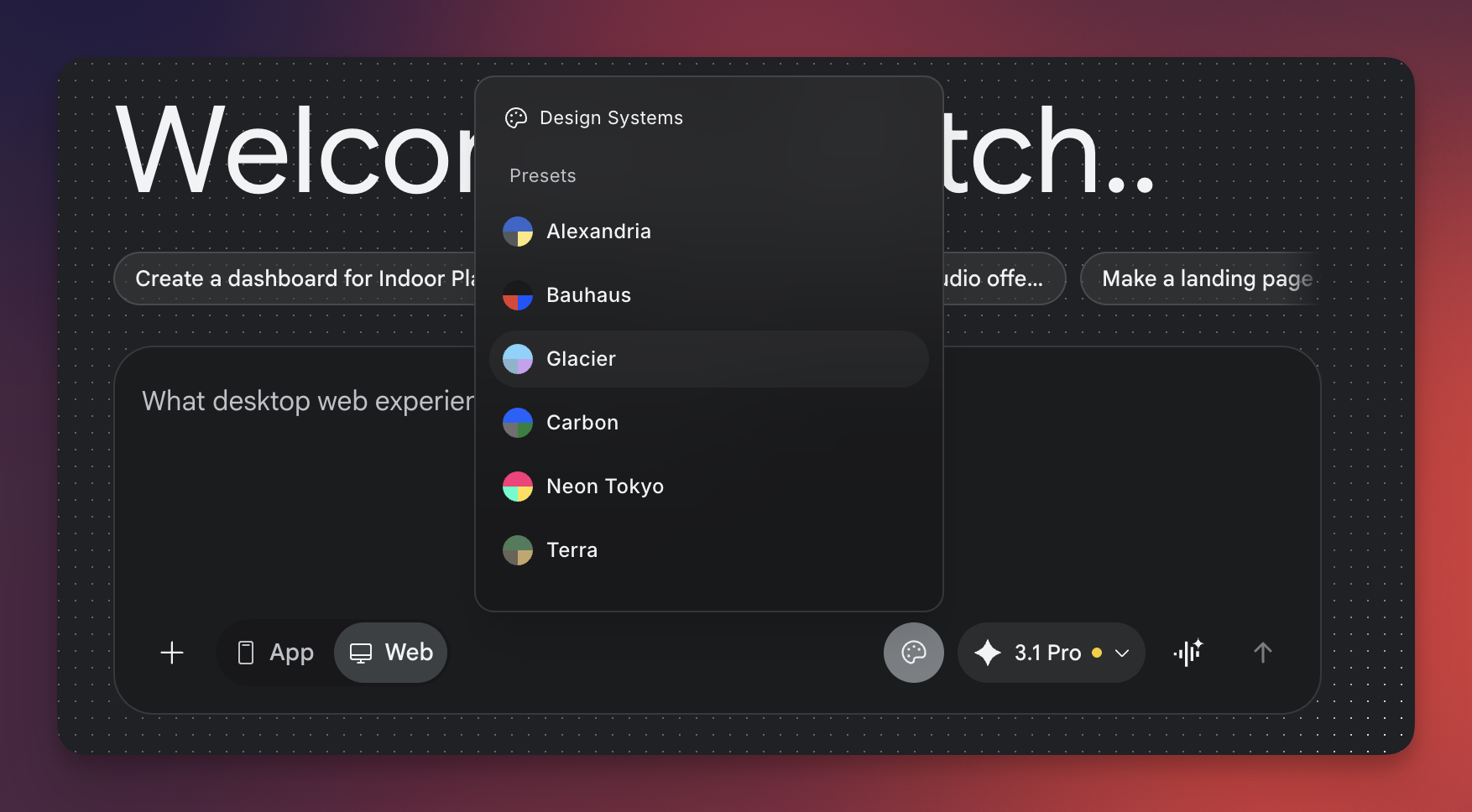
我注意到還有一個選項可以選擇主題,有十來種色彩搭配吧,選擇你中意的,也可以讓stitch決定。
什麼是 Vibe Design
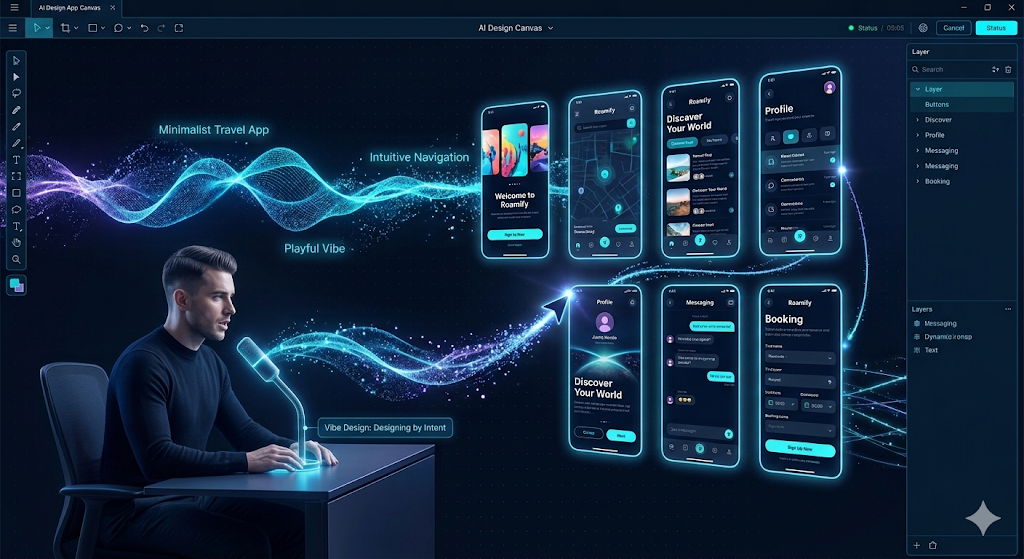
Google 這次發佈的核心概念叫 “vibe design”,類比“vibe coding”來的。
Vibe coding 的意思是你不用一行一行寫代碼,描述清楚你要什麼,AI 幫你寫。
Vibe design 同理,你不用在設計軟件裡拖拖點點,描述你想要的風格、想給用戶的感受、想解決的業務問題,AI 直接生成高保真的 UI 設計稿。
其實它之前的版本就已經可以做到了。
體驗一下
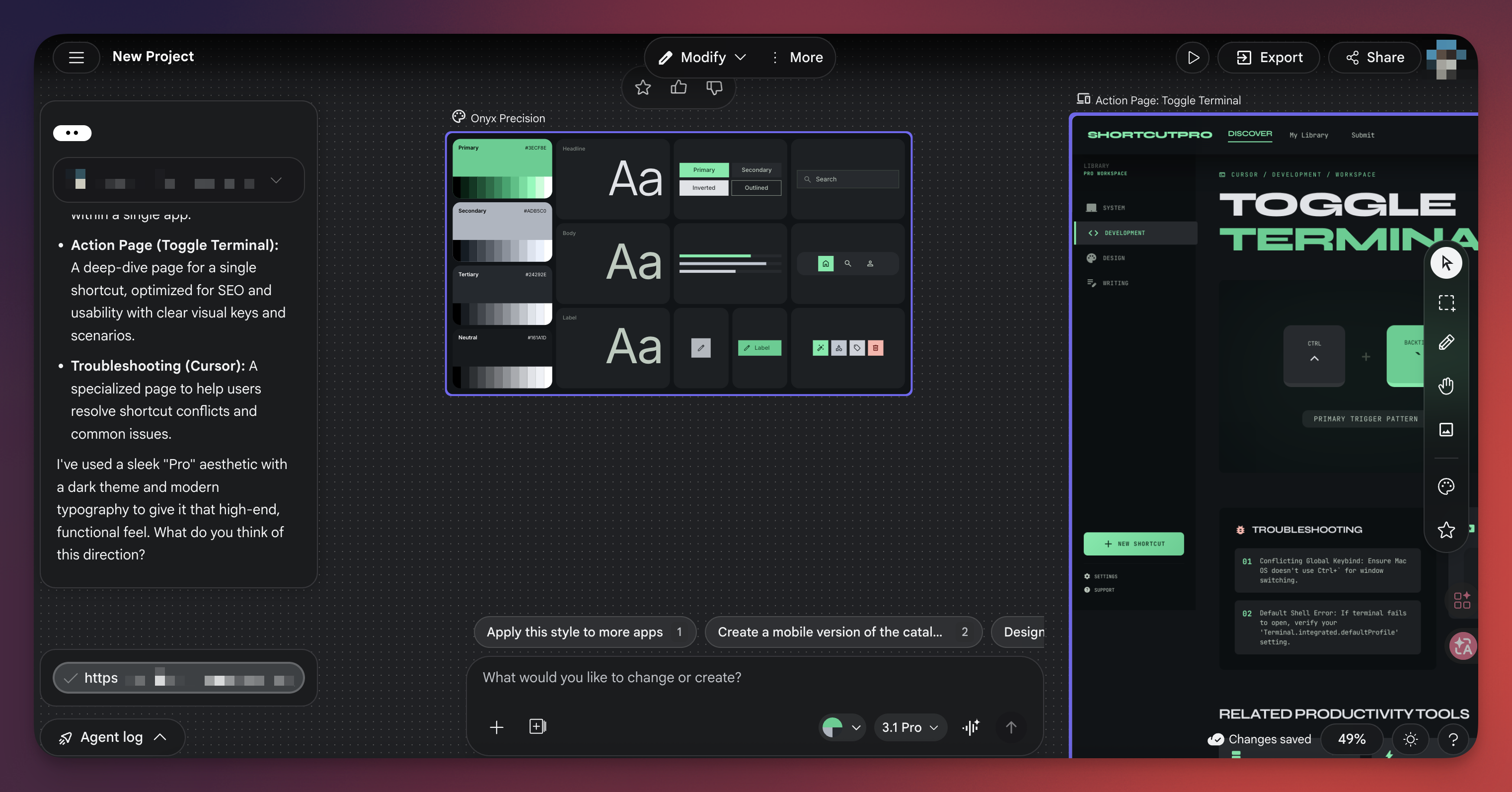
有主題色卡了,看著非常專業。
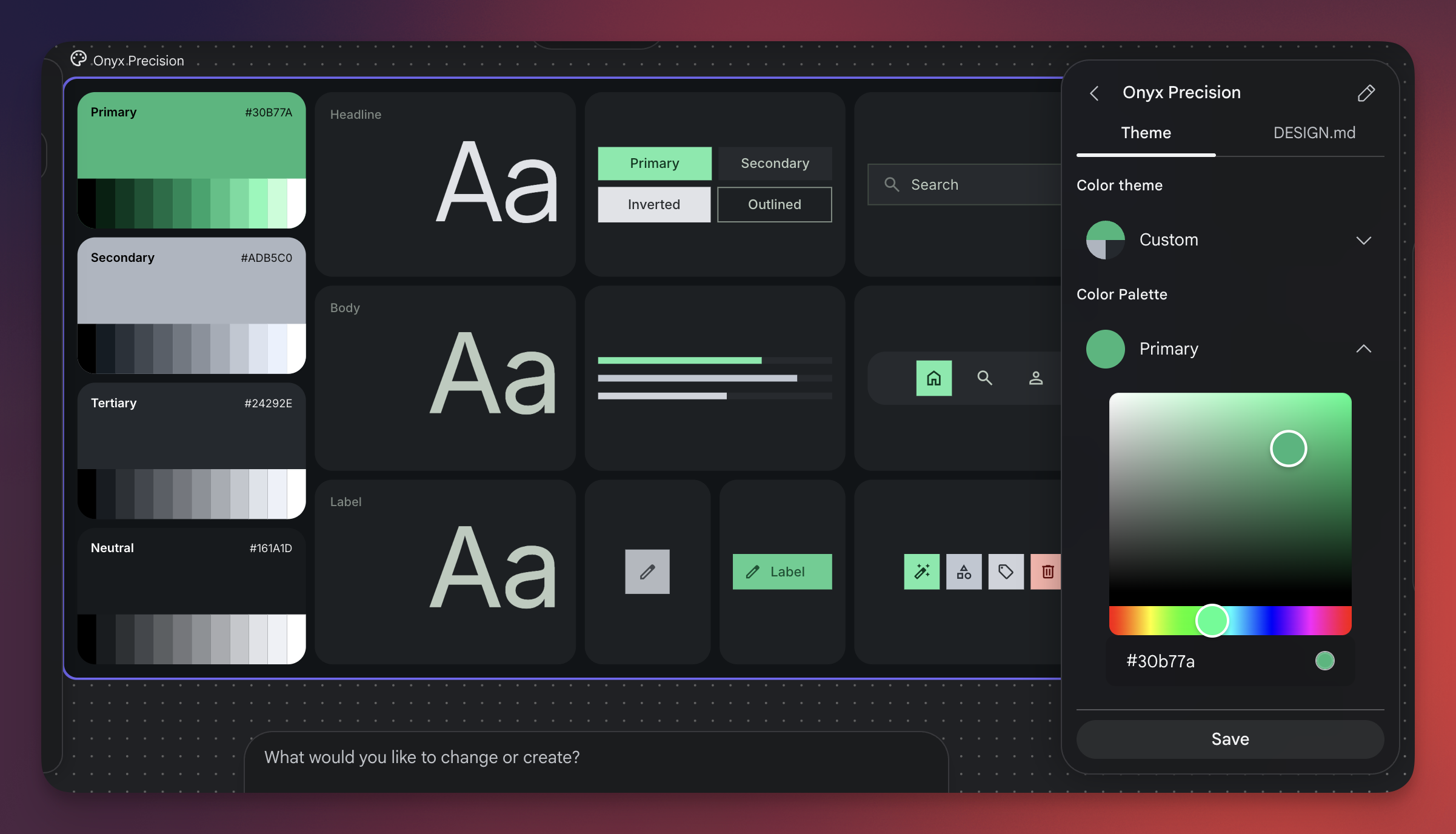
右鍵編輯就可以自己調整相應的配色,這對於審美比較好的人,或者有些美術功底的人,就是神助。
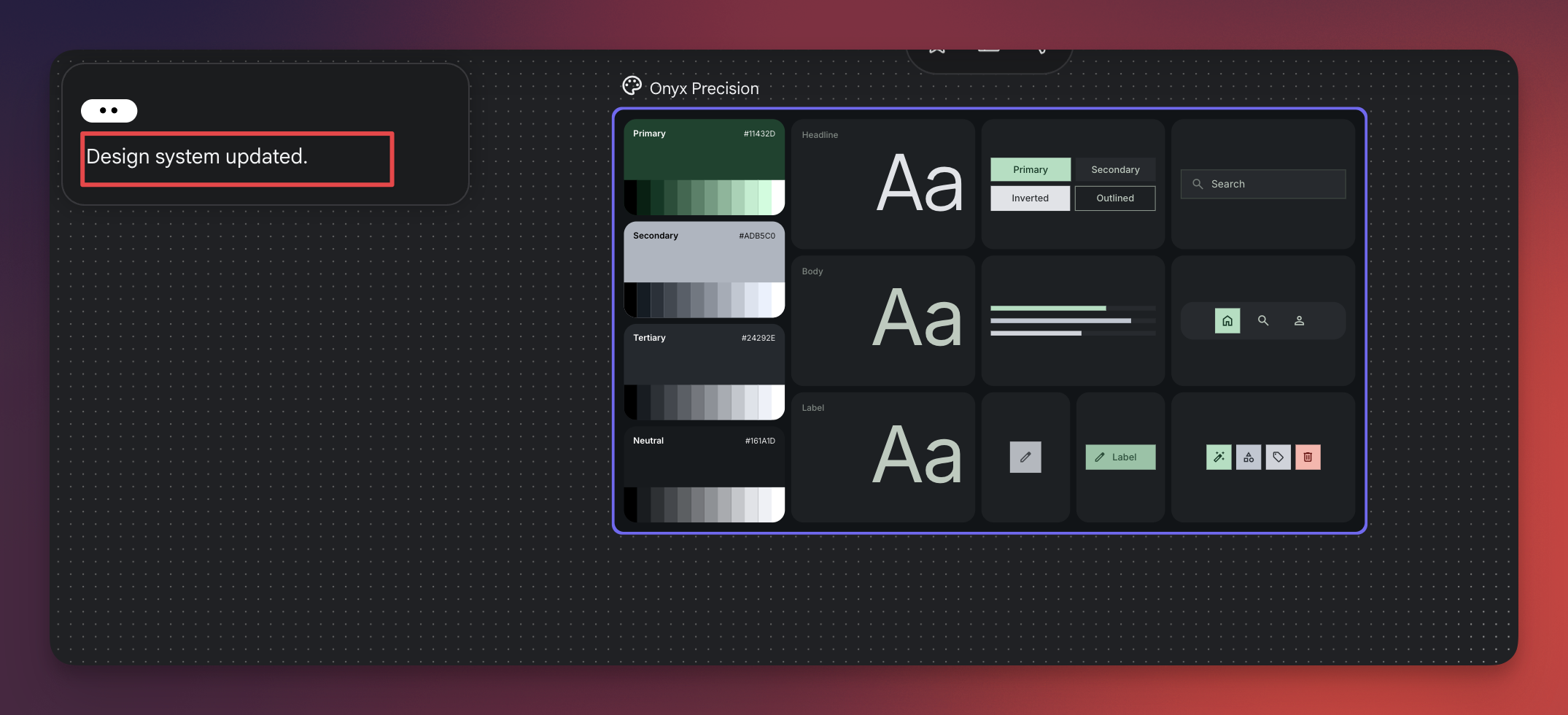
而且你改完主題色,它是會自動給你更新已經設計好的頁面的,相當於你的顏色調整可以應用到全局,輕鬆達到統一的效果。
還有一種更改主題色的方式,對話框裡面選擇其它主題,選擇保存並應用。解決了配色不好看的問題。
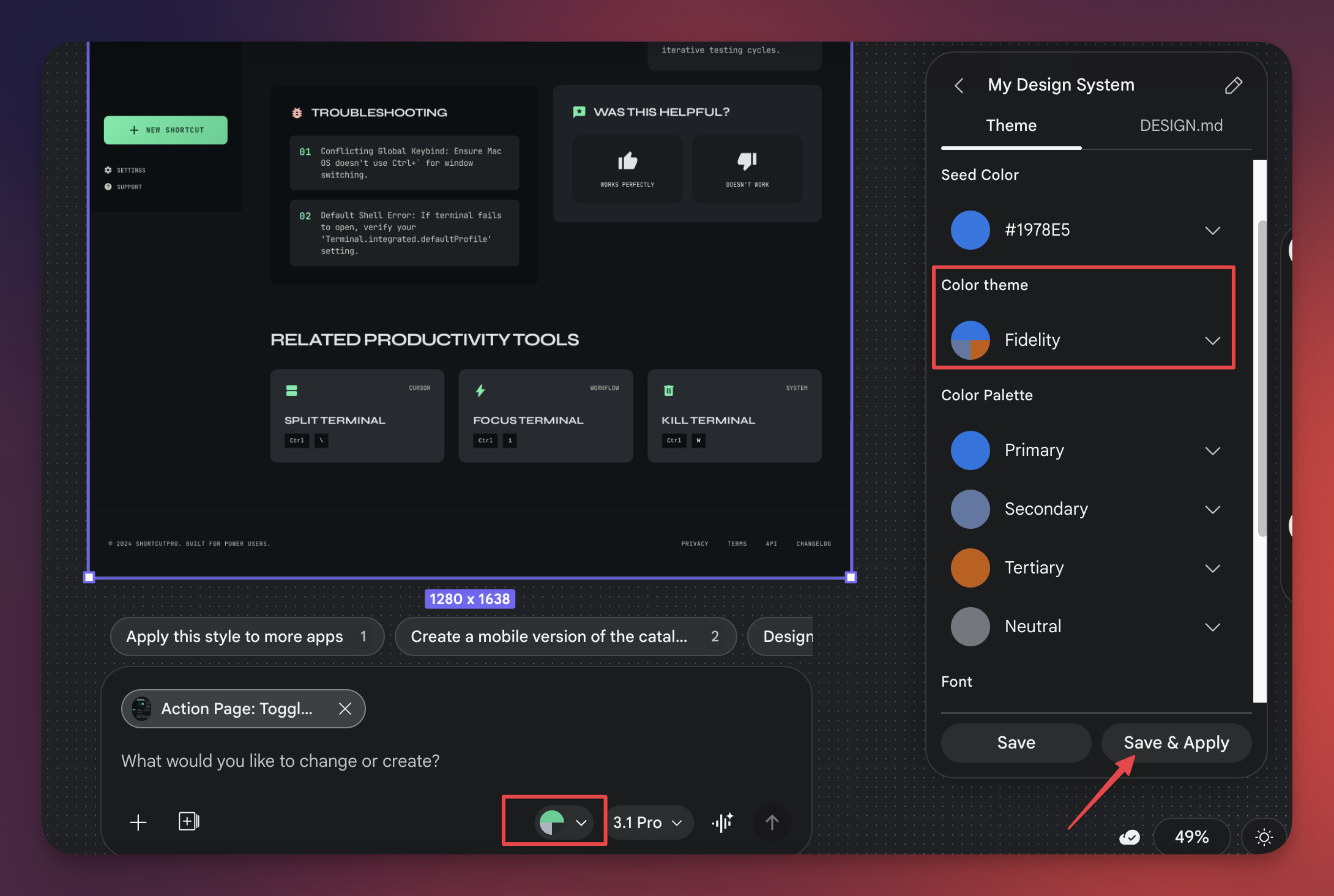
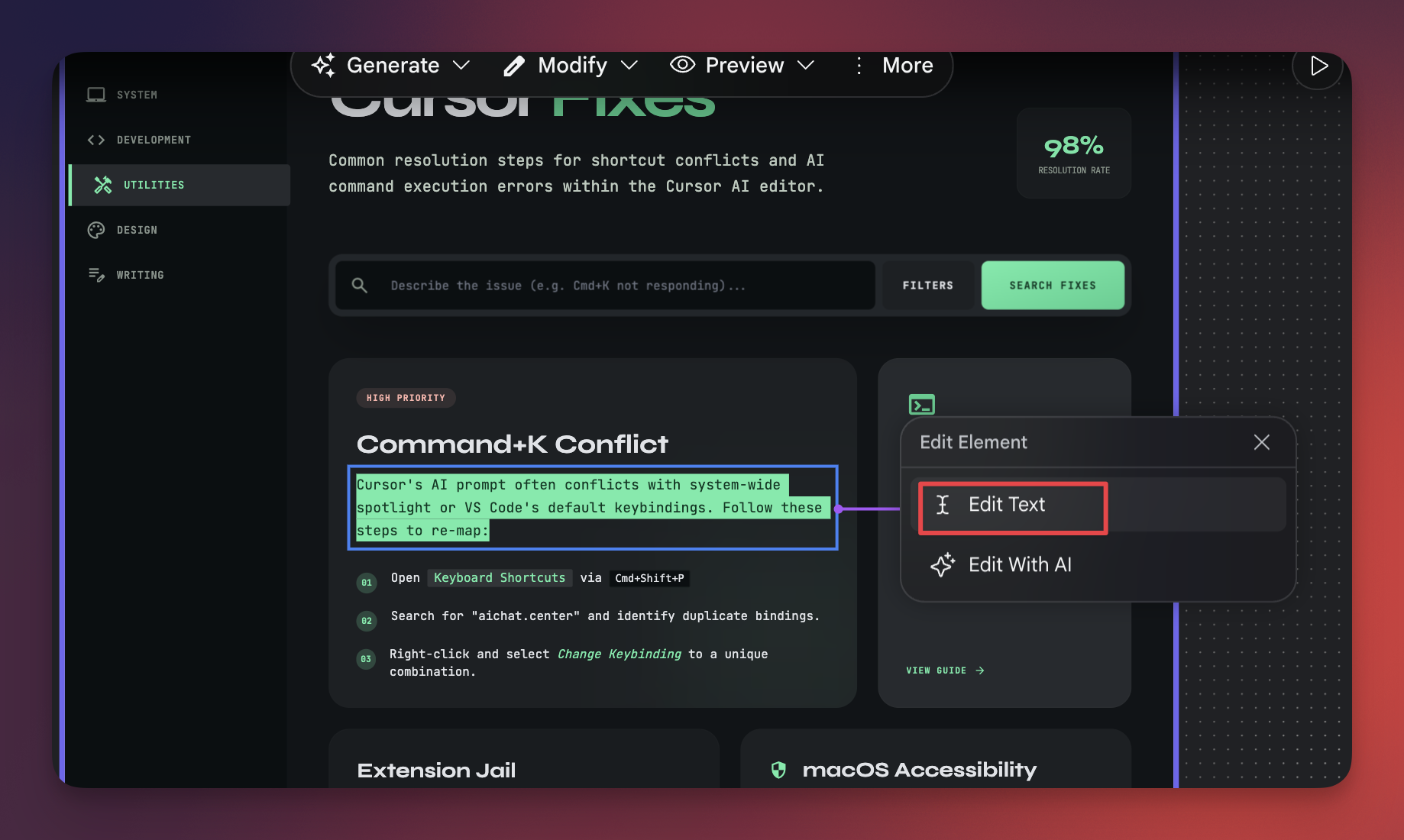
另外還有一些細節,比如可以編輯設計圖上的文本內容。自己改或者AI生成。不過我感覺這個問題不大,後期網站開發的時候都可以調整。
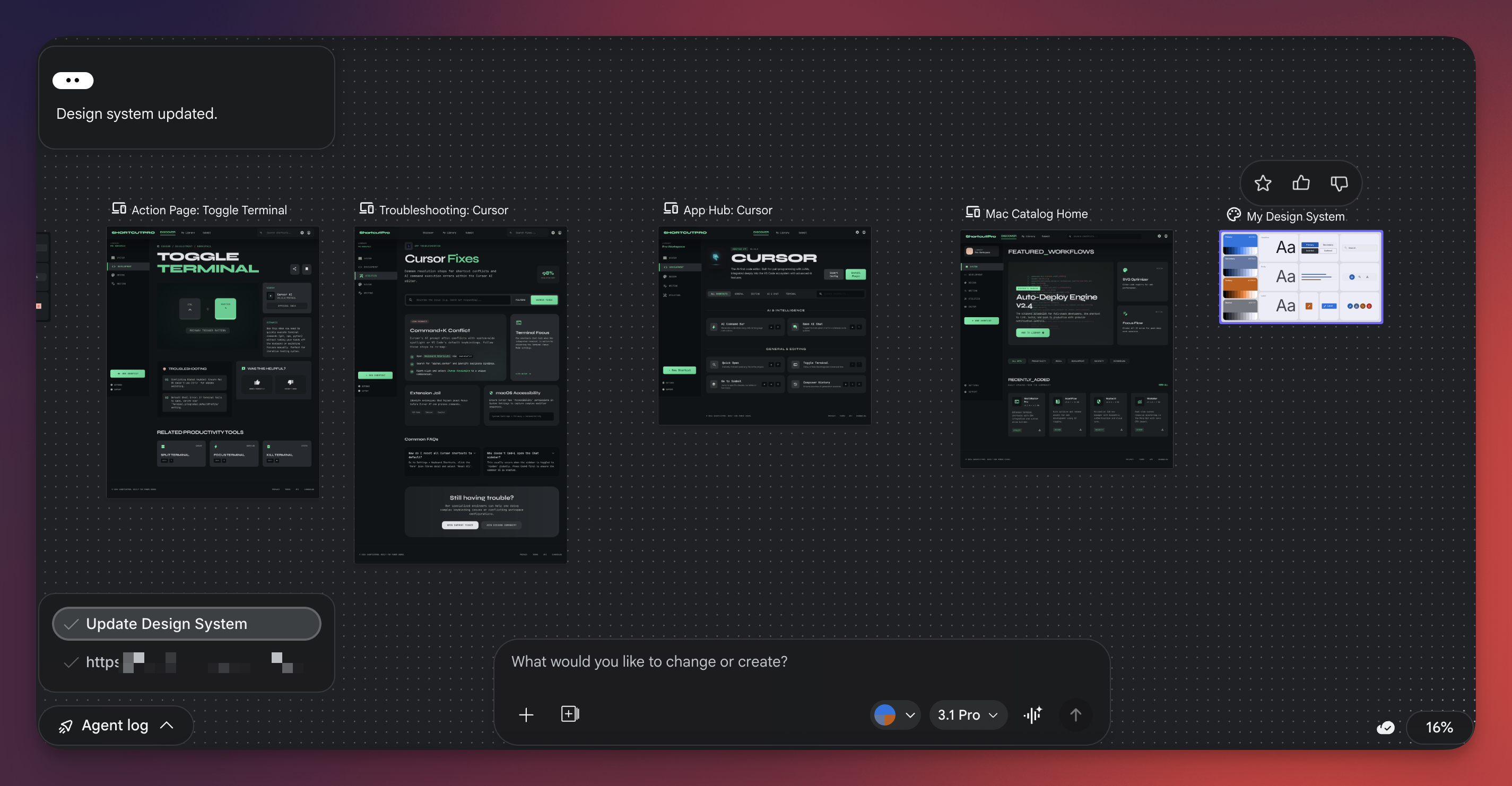
**無限畫布。**界面整個重新設計了,現在是一個可以無限延展的畫布,有點像 Figma 的感覺,交互效果更好了。
拿到設計圖之後,我的習慣是全選下載,得到的是一個壓縮包,裡面有每個頁面的html代碼以及設計圖。
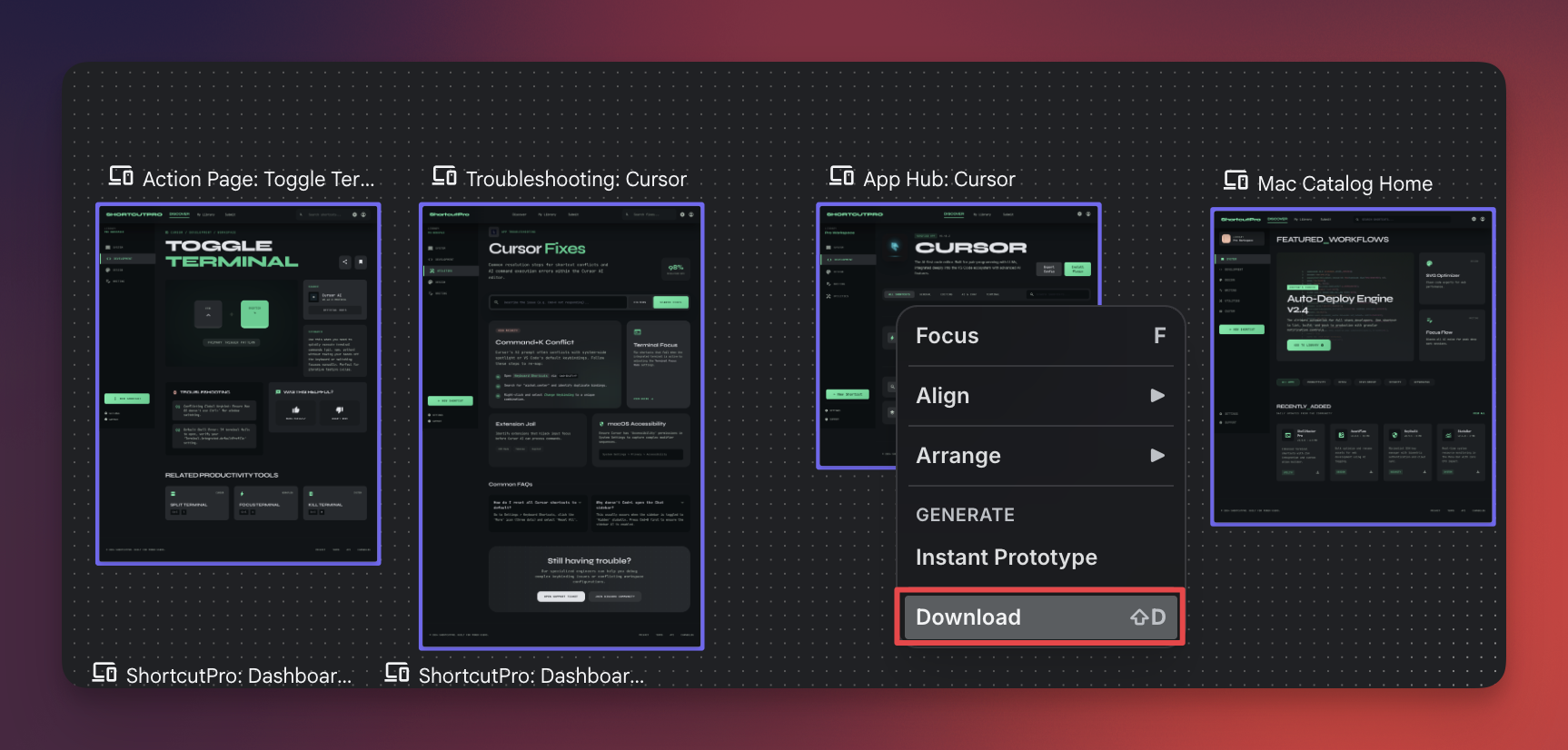
文件夾給到你的編程工具,讓它根據設計圖重構頁面。
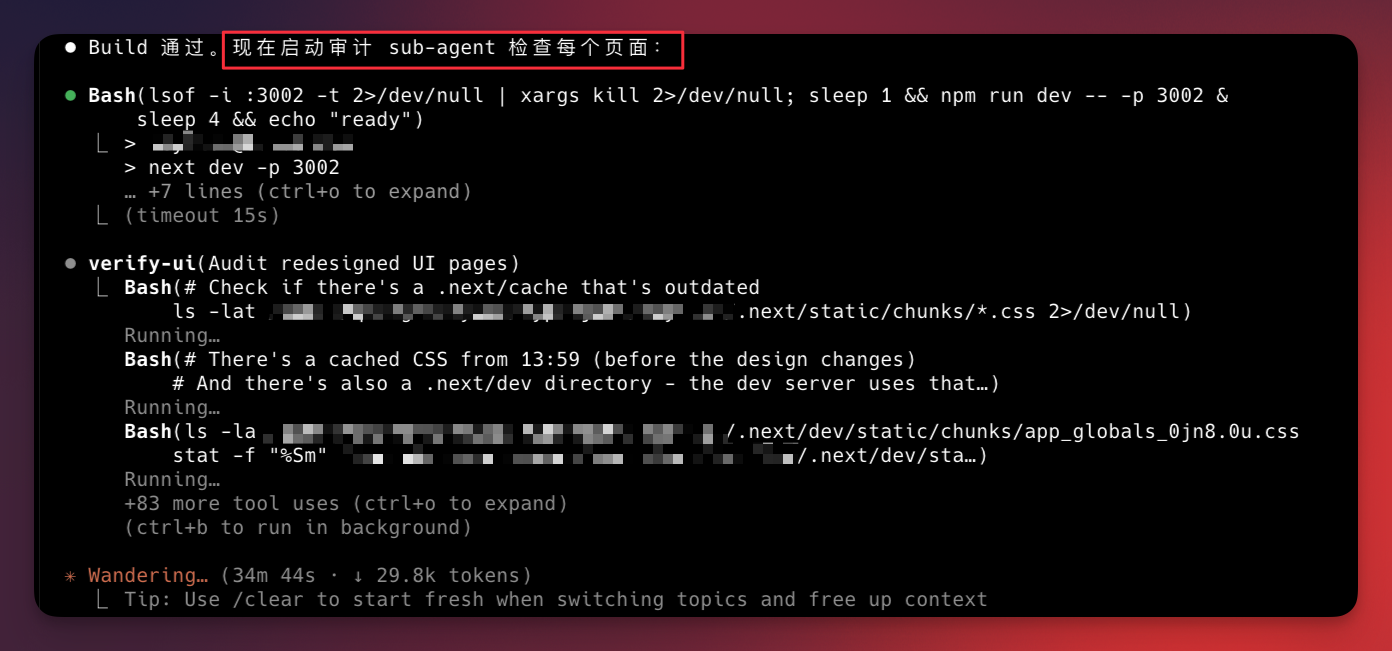
這裡有一個技巧,有時候AI復刻頁面會跑偏,用下面的指令親測效果比較好,因為加上了subagent驗證的邏輯。一個改一個校驗,直到全部做完沒問題了才會結束,一步到位,比較節省時間。
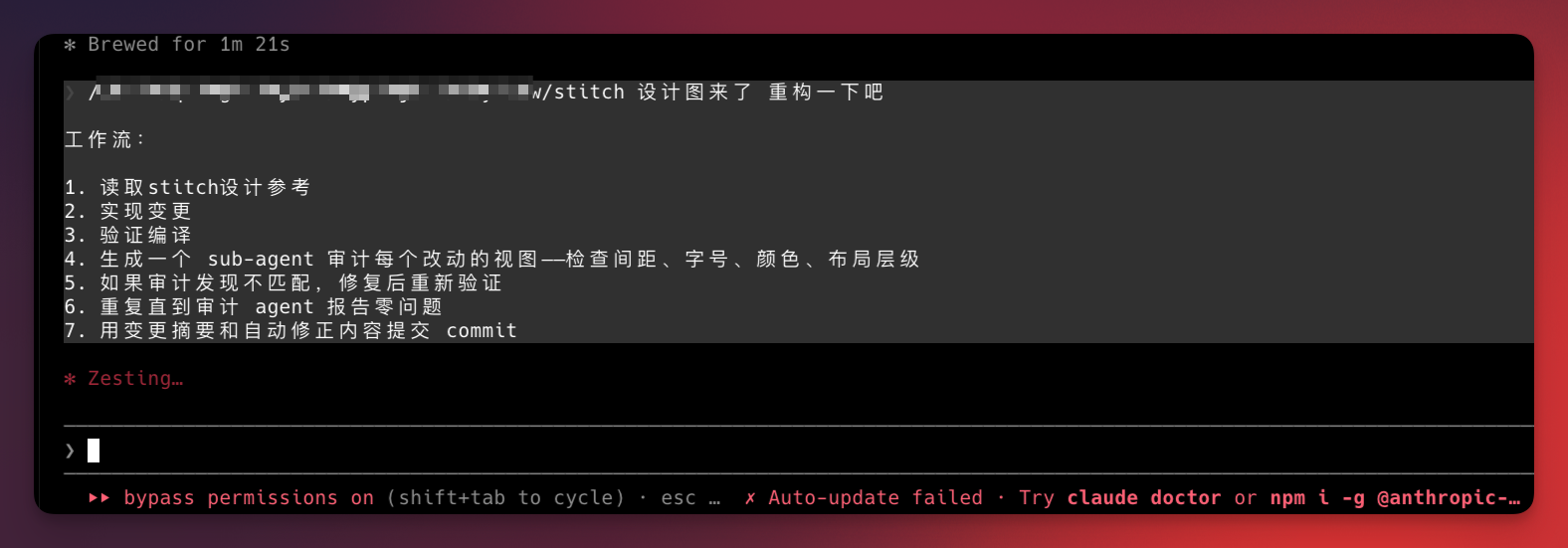
指令是這個:
**DESIGN.md。**這個功能我覺得挺好用的。它新增了一種叫 DESIGN.md 的文件格式,是個 AI 友好的 Markdown 文件,裡面存的是你的設計規範,字體、顏色、組件風格這些。你可以從一個已有的網站 URL 直接提取出設計系統,也可以在不同項目之間導入導出這個文件。這樣每次開新項目不用重頭來過,風格一致性也好控制。
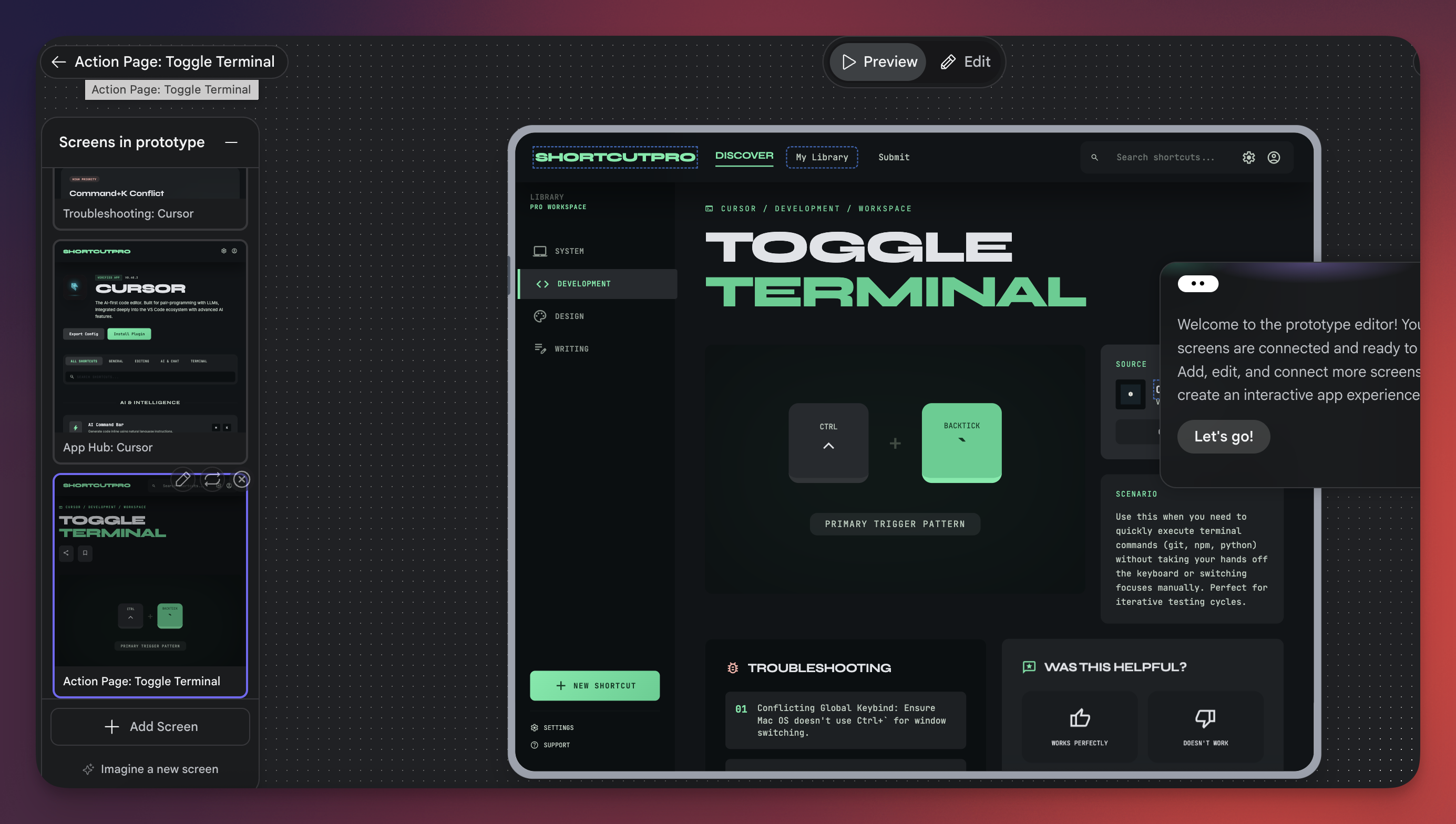
**即時可交互原型。**設計稿生成之後,可以把多個頁面“Stitch”在一起,就點擊畫布右上角的一個播放按鈕就能預覽完整的跳轉流程。而且它能自動推斷你點了某個按鈕應該跳到哪個頁面,不用手動連線。快速驗證交互邏輯挺方便的。
**MCP Server。**Stitch 現在有了 MCP 服務器,可以在 Claude Code 或 Cursor 裡直接調用 Stitch 的能力。也就是說你可以邊寫代碼邊生成對應的 UI,兩邊同步。
這個我還沒試過 ,感興趣可以試一下。
它能解決什麼問題
總結一下,我自己的用法是這樣的:做產品的時候,我先用 Stitch 生成整套 UI 設計稿,然後把下載的代碼和設計圖丟給編程工具(比如 Claude code 或者 codex)繼續開發。
Stitch 幫我解決了UI圖醜的問題,一句話出個原型,不滿意繼續改,改到差不多了再交給開發工具。
當然,Stitch 生成的 UI 有時候也需要調整。如果你對設計有很高要求,還是要花時間校對一下。但對於獨立開發者或者小團隊來說,它的門檻和效率已經很不錯了。
⬇️ 新封面圖(AI 生成)

⬇️ 舊封面圖(保留對比)
訂閱工具島 Newsletter
每週五發送最新的 AI 工具榜單、內容模板與增長實驗,幫助你快速驗證想法。
Next in Deep Dives
Continue your journey
AI 工具日報|2026 年 7 月 16 日:陪伴應用、代充服務與免費圖生視頻怎麼選
本期日報聚焦三個近期受關注的工具:自定義 AI 陪伴 Charax AI、ChatGPT 第三方代充 GETGPT Pro,以及免費無水印圖生視頻 A2E。
OpenAI 想把 Codex 變成真正的開發同事:從寫代碼,到能接住真實團隊的活
OpenAI Developers 最近連續兩條動態,表面上是在講一個稅務 AI 案例和一次開發者訪談,背後其實透露出同一件事:Codex 的目標已經不只是補全代碼,而是成為能進入真實軟件團隊流程、接住複雜任務、還能持續迭代的工程代理。

Sam Altman 親自下場送福利:OpenAI 為什麼要在這個節點猛推 Codex 企業版?
Sam Altman 宣佈,未來 30 天內切換到 Codex 的企業可獲 2 個月免費額度。這不是一次普通促銷,而是 OpenAI 在企業開發市場加速卡位的信號:先用成本優勢拉企業上車,再用雲端智能體、代碼審查和企業協作能力把 Codex 變成團隊基礎設施。